ポスト(投稿機能)
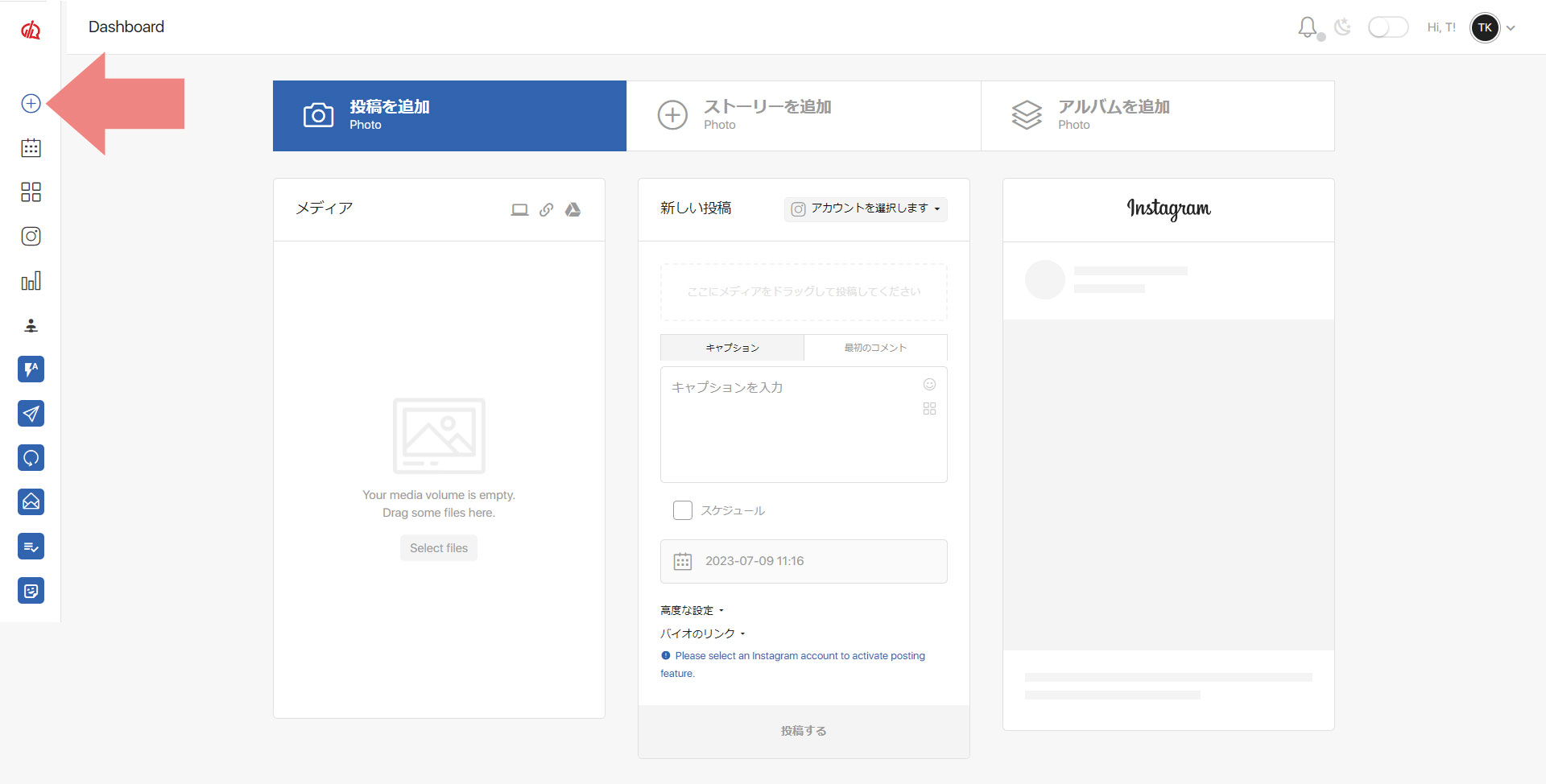
画面左メニュー最上部のアイコンをクリックすると、オートポスト(自動投稿)の設定画面が開きます。
自動投稿では【通常投稿】【ストーリー投稿】【アルバム投稿】を行う事ができます。
基本的な操作方法としては、投稿タイプに応じて上部のタブを切り替え、下段の各ブロックで詳細を設定することになります。
左ブロックにメディアコンテンツ(写真など)をセット
中央ブロックでアカウント設定とテキスト・投稿タイミングのセット
右ブロックがプレビューになります。
【通常投稿】を行う
写真をアップする
通常投稿を行う場合は上部のタブから【投稿を追加】を選択します。

タブを選択したら、左ブロックから投稿に使用する写真を選択します。
写真は一旦サーバーにアップロードし、アップロードしたものが左ブロックに表示されますので、そこから選択して投稿することになります。
まずは【メディア】と書かれてある右のアイコンから写真をアップロードします。
・あなたのPC:クリックするとPC内の画像を選択します。
・URL:URLを入力してウェブ上の画像を使用します。
上記どちらかの方法でサーバー上に写真をアップしてください。
またドラッグ&ドロップでのアップロードにも対応しています。
投稿するコンテンツを作成
中央ブロックでコンテンツを作成します。
まずは【新しい投稿】と書かれてある右のプルダウン【アカウントを選択します】から、投稿するアカウントを選択してください。
アカウントを選択したら、アップした画像の中から投稿に使用するものを選びます。
左ブロック【メディア】から使用する画像をドラッグし【ここにメディアをドラッグして投稿してください】の場所にドロップしてください。
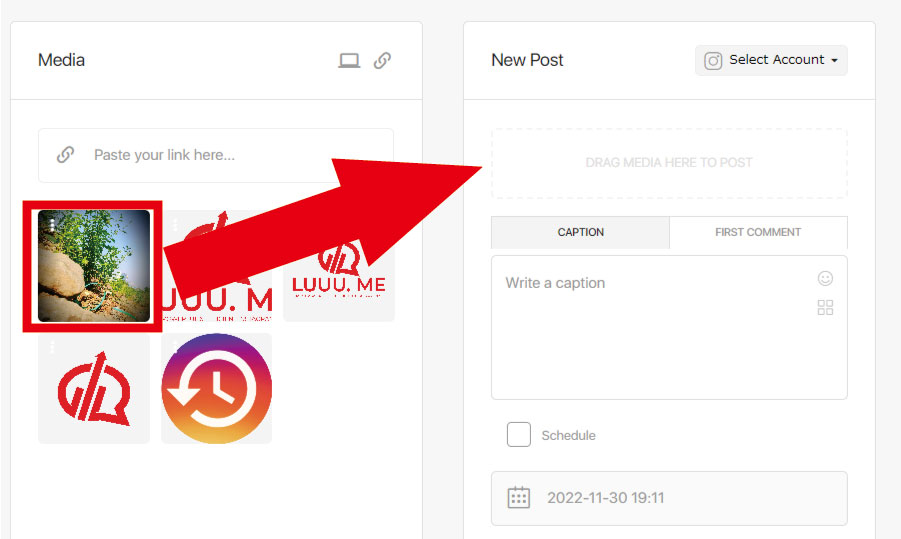
画像が追加されたらキャプションと最初のコメントを設定します。
・キャプション:投稿するコメント
・最初のコメント:投稿に最初のコメントをつける
キャプションと最初のコメントを設定したら、投稿の準備は完了です。
即投稿する場合はページ下部の【投稿する】をクリックしてください。
スケジュール投稿(予約投稿)を行う場合はキャプションの入力ボックスの下にある【スケジュール】にチェックを入れてください。
スケジュール投稿
【Schedule(スケジュール)】にチェックを入れると、スケジュール設定機能がが有効になります。
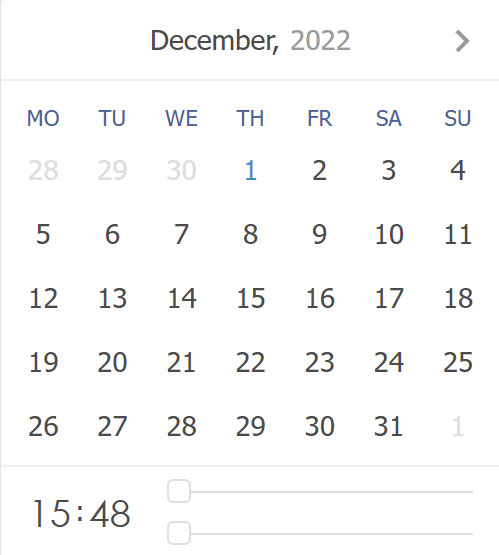
まずはカレンダーアイコンから予約する投稿日時を設定します。

ここをクリックするとカレンダーが開きます。
カレンダーから投稿する日付を選択し、カレンダーの下についているスライダーを動かして時間を設定してください。
高度な設定
【高度な設定】では高度な設定を行う事ができます。
※高度な設定を行わなくても投稿は可能です。
・位置:位置情報
・リンク:リンクをつける
※ストーリーリンクは、10k以上のフォロワーがいるビジネスアカウントでのみ使用可能です。
・Cut story video to 15-sec parts.:ストーリー動画を15秒のパートに分割する
・Remove media from Storage:ストレージからメディアを削除
・Link in Bio(リンクインバイオ);クリック可能なリンク
※このリンクは、メディアが正常に公開された後、アカウントの Bio に設定されます。
スケジュール投稿を保存
スケジュール設定が完了したら、右ブロックのプレビューを確認して
最下部の【SCHEDULE THE POST】をクリックしてください。
投稿がスケジューリングされ、保存されます。
投稿設定のフォーマットは【通常投稿】【ストーリー投稿】【アルバム投稿】すべて共通となっています。

設定途中でも設定中の内容を保持したまま、画面上部の投稿先を切り替えることができますので、通常投稿の内容を制作中に投稿先をストーリーなどに変更することも可能です。