オートいいね
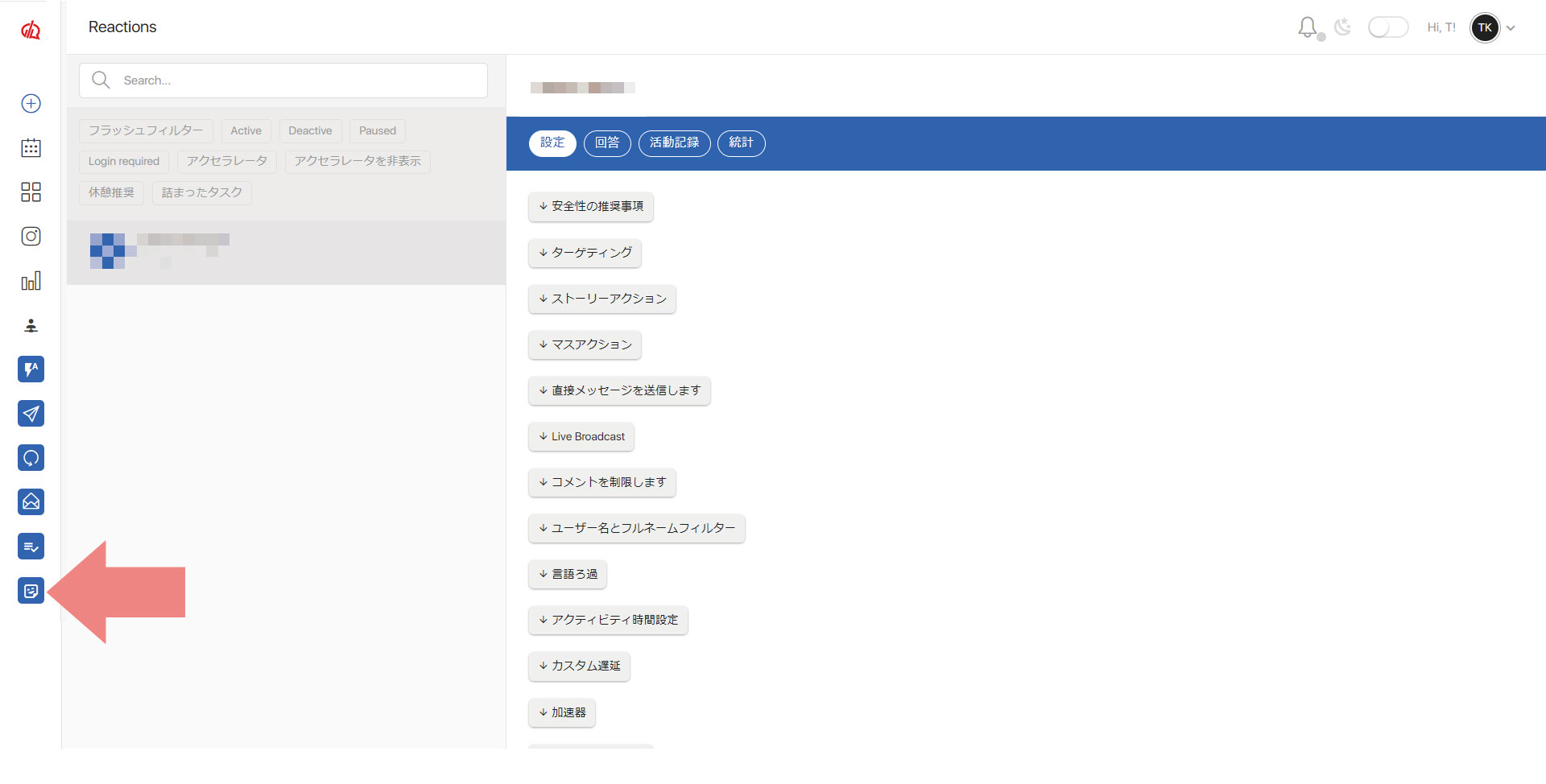
メニューから【リアクションプロ】を選択します。
画面が切り替わったらオートいいねを設定するアカウントを選択してください。するとメニューが表示されますので【設定】を選択します。

すると画面にたくさんのメニューが表示されます。
まずはターゲット設定を行います。
この中の上から2番目にある【ターゲティング】を選択して、いいねを行うターゲットを設定します。
ターゲットを検索する
ここの各メニューはアコーディオンメニューになっていますので、クリックすると下に設定メニューが開かれます。
ターゲットを探すための検索ベースを選択します。
各項目の意味合いは下記の通りになります。
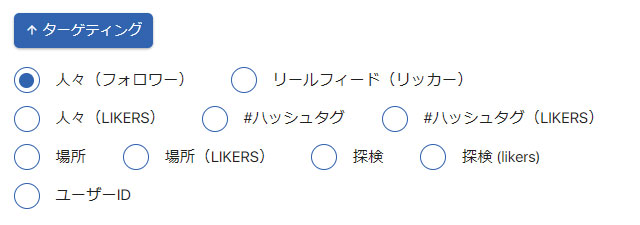 Likers=いいねをしている人が対象
以上のベースにして、ターゲットを探すことが可能です。
このマニュアルではわかりやすいように、ハッシュタグを使って検索方法を解説します。
まずは検索のベースとなる項目として【#Hashtags】を選択します。
そうするとその下にある【Search】の入力ボックスが有効になります。
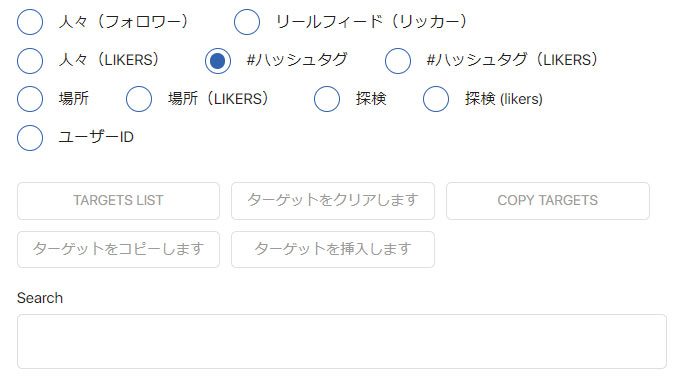
【Search】にキーワードを入れることにより、入力したワードと部分一致するハッシュタグが検索されますので、追加するものを選択して下さい。
※検索文字は2文字以上入力する必要があります。
1文字では検索できませんので気を付けてください。
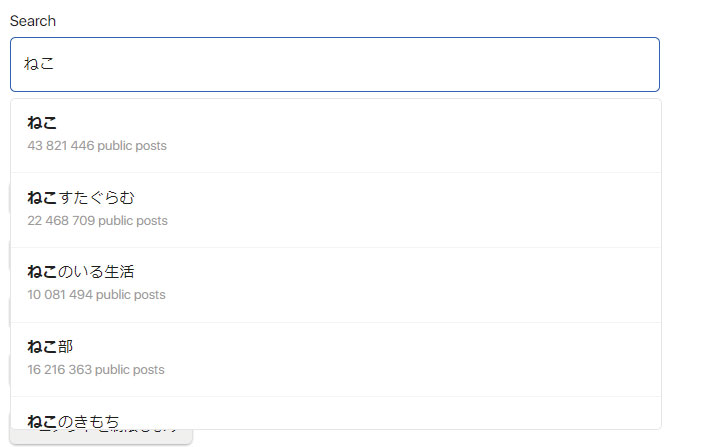
リストから【ねこ】を選択すると、選択したハッシュタグが【Search】の入力ボックスの下にリストされます。
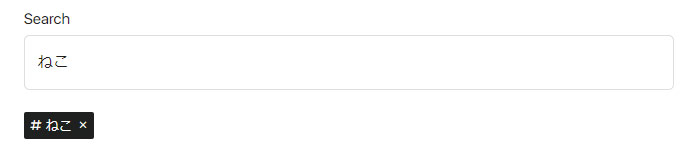
この状態になれば、正常にターゲットにするハッシュタグが追加された状態です。
削除したい場合は【 × 】をクリックすることで削除可能です。
検索方法はどの検索ベースを選択しても同じで、別の検索ベースから検索したターゲットも追加可能ですので、色々な方法で試してみましょう。
フリーワードでターゲットを指定する
フリーワードでターゲットキーワードを入力する場合は【TARGETS LIST】を使用します。

【TARGETS LIST】を選択すると下記のような入力ボックスが表示されるので、ターゲットキーワードを入力してください。
ここで有効なのは【Instagram ユーザー名】または【 Instagram プロフィール リンク】のみになります。
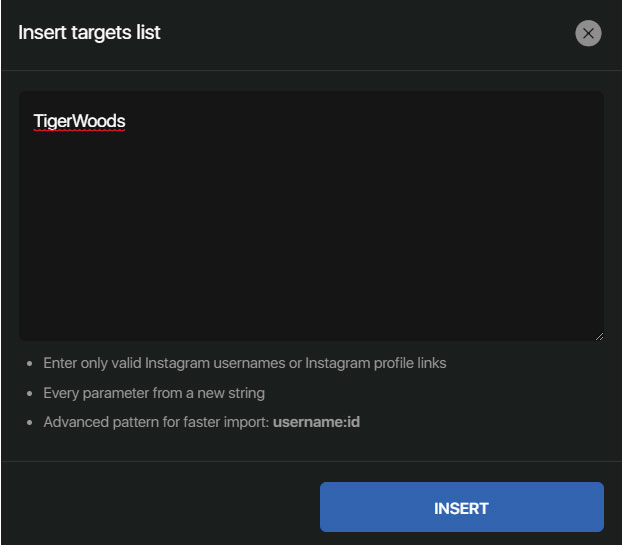
入力が完了したら、右下の【INSERT】を押すと入力したキーワードがターゲットとして追加されます。
また複数のワードを登録する場合は、改行することで可能になります。
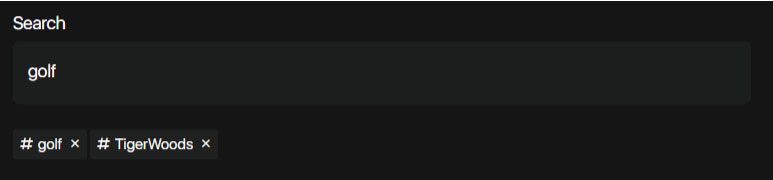
ターゲットを設定したら、設定したターゲットに対するリアクションを設定します。
今回はいいねを行うので【マスアクション】を選択してください。
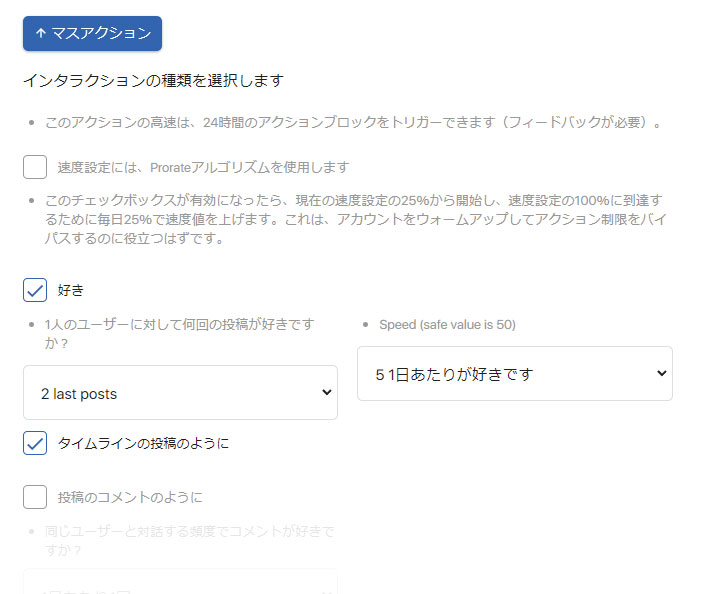
基本的な設定箇所は、上の画像の【いいね】と【タイムラインの投稿に】になります。
まずはターゲティングで設定したターゲットに対し、いいねを行うために
【いいね】にチェックを入れます。
これがリアクション【いいね】のオン・オフスイッチになります。
そのすぐ下にある2つのボックスで、いいねをする投稿の条件と速度の設定になります。
まずは左側のボックスでいいねをする投稿の条件を指定します。
ボックスの中には【1 last posts】から【10 last posts】の選択項目があります。
意味合いとしては【1 last posts】=【最後の投稿1件】となります。
つまり【ターゲット指定したアカウントの最後の投稿1件にいいねをつける】という意味合いになります。
次に右側のボックスでは、いいねの速度を設定します。
【5 likes per day】と書かれていますが、意味合いとしては【1日5いいね】となります。
先の設定と合わせると【ターゲット指定したアカウントの最後の投稿1件にいいねをつける、それを5回行う】となります。
この【5回】は同じアカウントにいいねをつけるのではなく、ターゲティング設定で条件の合うアカウント5件を回って、最後の投稿にいいねをつけるのでアカウントが被ることはありません。
ご安心ください
また、タイムラインの投稿にいいねをつけたい場合は【Like timeline posts】にチェックを
投稿のコメントにいいねをつけたい場合は【Like posts comments】にチェックを入れてください。
設定が完了したら、設定を保存する必要がありますので画面を一番下の【Status】までスクロールしてください。
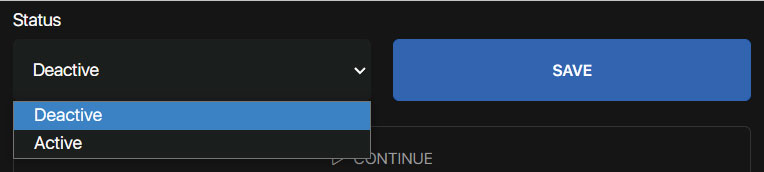
【SAVE】で設定が保存できるのですが、その前にオートいいね機能の
オン・オフを設定します。
【SAVE】の左にあるプルダウンで設定するのですが
【Active】→オン(稼働)
【Deactive】→オフ(停止)
という意味になりますので、設定だけ保存する場合は【Deactive】を
設定を保存してオートいいねを開始する場合は【Active】を選択し
最後に必ず忘れずに【SAVE】をクリックして保存してください。