リポスト
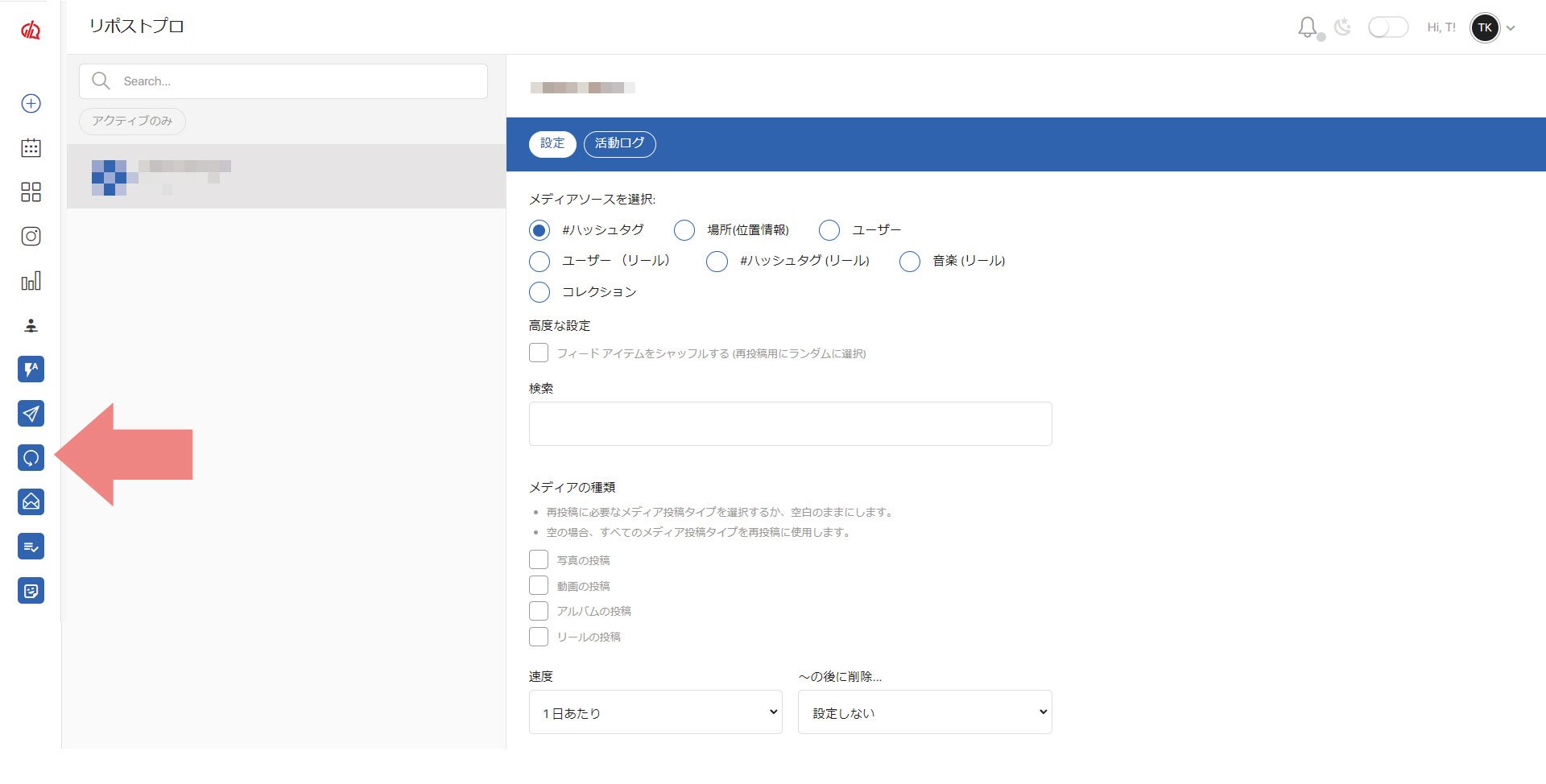
画面左メニューの上記のアイコンをクリックすると、リポスト機能の設定画面が開きます。
設定画面が開いたら、画面左側から登録したInstagramアカウントを選択してください。
そうすると画面右側に選択したアカウントのリポスト設定が表示されます。
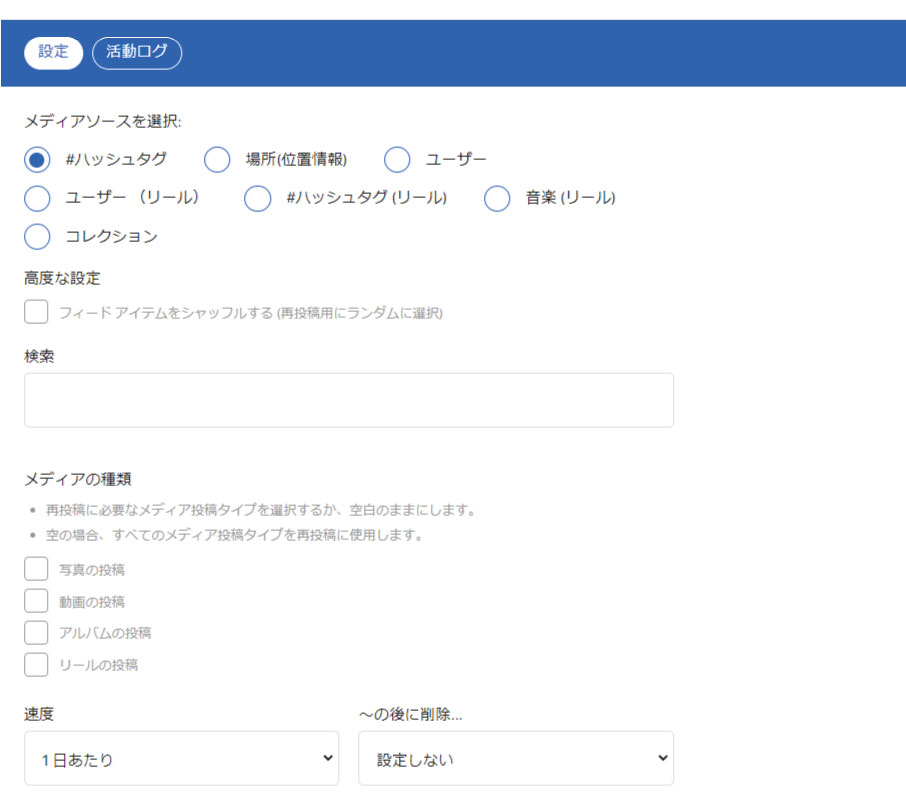
【設定】
・メディアソースを選択:検索元のメディアソースを選択します。
リポストする記事をハッシュタグで検索する場合は【#Hashtags】を場所で検索する場合は【Places】を選択するなど、自身に合ったリソース元を選択してください。
・高度な設定:高度な設定オプション
フィードアイテムをシャッフルする場合にチェックを入れます。
基本的にはチェックを入れる必要はありません。
・検索:検索ボックス
先に設定したメディアソース内で検索するキーワードを入力します。
・メディアの種類:リポストするメディアの設定
ここで選択したメディアがリポストされることになります。
何も選択しなかった場合は全ての投稿タイプがリポストの対象になります。
・速度:1日に何回リポストを行うかの設定になります。
・時間経過で削除:設定した時間経過後にリポスト内容を削除します。
【Never】を設定すると削除はされません。
・リポストのカスタムタイムについて
この機能を使用すると、リポストのカスタム時間を設定できます。デフォルトの速度アルゴリズムは無視されます。
何も設定しない場合はデフォルトのアルゴリズムが適用されます。
・キャプション
キャプション無しでリポストをするには空のままにします。
変数を用いることで様々なキャプション設定を行う事ができます。
・キャプションのフィルタリング
設定した単語や記号が含まれる投稿はリポストされません。
・ユーザーブラックリスト
ここに設定されたユーザーの投稿はリポストされません。
・元の投稿キャプションの検索と置換
・元の投稿のキャプションからユーザーを見つけてタグ付けする
・ユーザータグのブラックリスト
・最初のコメントを追加
コメントなしで投稿する場合は空のままにする
・フィルタリング
・言語フィルタリング
投稿のキャプションを分析して、ユーザーの言語を検出します。
・メタデータ設定
この設定は、メディアのメタデータを取得して、再配置されたコンテンツに追加するのに役立ちます。
・投稿用のカスタム ユーザータグ
・高度な設定
→リポストの公開後にメディアをストーリーズで共有する
→接続されたFacebookページに投稿を共有する
→接続されたFacebookページにストーリーを共有する
→再投稿されたリールを接続されたFacebookページに共有する
→再投稿されたReel To Selfタイムラインフィードを共有する
・カスタムプロキシの設定
・設定内容の状態を選択
【アクティブ】→稼働
【非アクティブ】→停止
アクティブ状態でSAVEすると、設定された内容でリポストが実施されます。