Instagramアカウントの登録
ログインをするとまず下記の画面が表示され、Instagramアカウントを登録する必要があります。
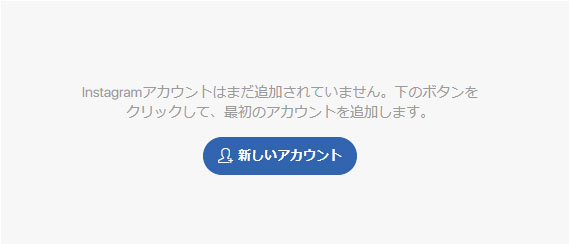
真ん中の【新しいアカウント】をクリックすると、Instagramアカウントの登録フォームが表示されますので、必要項目を入力していきます。
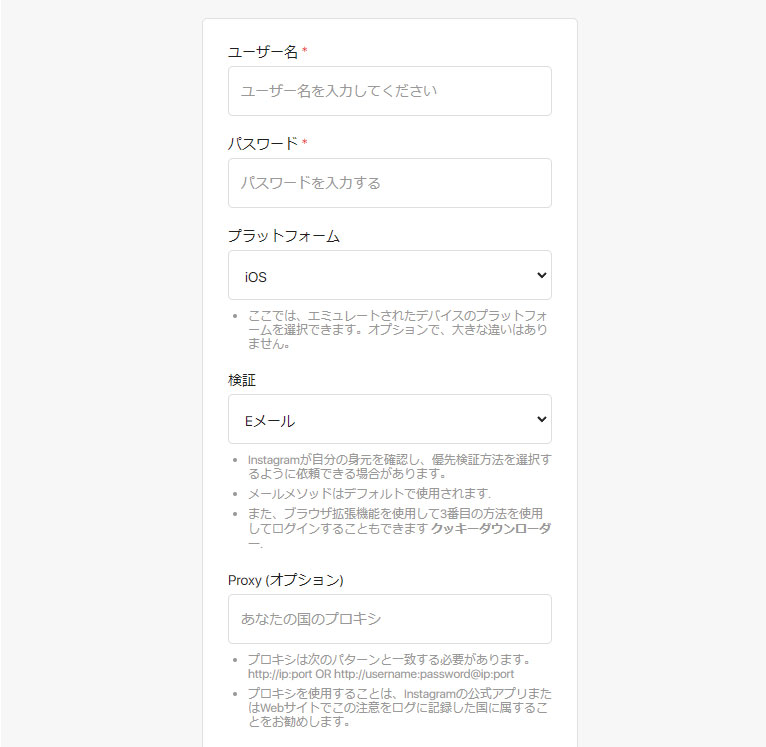
・ユーザー名を入力してください:Instagramアカウントのログインユーザー名
・パスワードを入力する:Instagramアカウントに設定してあるパスワード
・プラットフォーム:エミュレーターの表示タイプ(見た目だけで機能には差はありません)
・認証方法:Instagram側から認証を求められた際の認証方法
認証方法は携帯電話(スマートフォン)がお勧めです。
・Proxy (オプション):プロキシの設定(利用する場合のみ)
※入力する内容は、次のパターンに一致する必要があります: http://ip:port もしくは http://username:password@ip:port
参考サイト①②
当サイトではプロキシをご用意しています。
ご利用方法につきましては、こちらをご参照ください。
※プロキシの利用は必ず行ってください、プロキシを使用せずに登録・使用を行うとアカウント凍結のリスクが格段に高まります。
アカウントが凍結されても一切責任は持てませんので、必ずご使用をお願い致します。
以上の項目を設定し、最下部の【アカウントを追加する】をクリックしてください。
※Oops! An error occured. Please try again later! が表示された場合は
1時間程度お時間を置いて再度登録をお願い致します。
※また一度Luuu.meに登録したInstagramアカウントを一旦削除して再登録する場合、下記のエラーが出ましたら少なくとも12時間はお時間を置いてから再登録してください。
Client error: `GET https://www.instagram.com` resulted in a `429 Too Many Requests` response
【アカウントを追加する】をクリック後、認証画面になります。
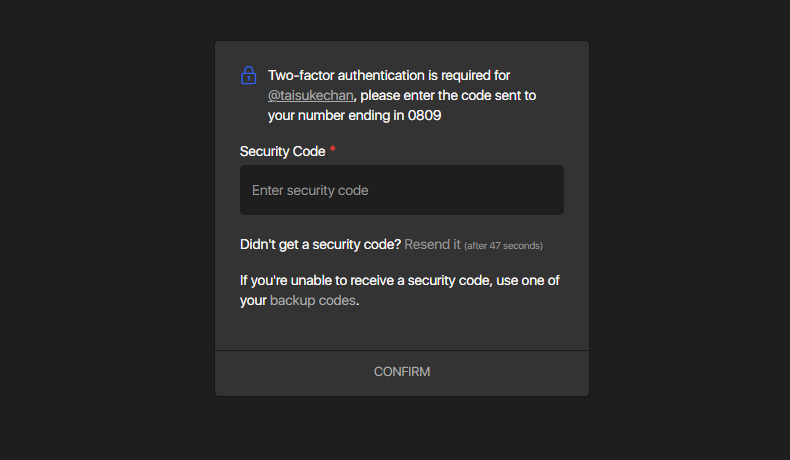
※認証コードの到着までにタイムラグが発生する場合がございますので、すぐに届かない場合はしばらくお待ちください。
認証方法に携帯電話を選択した場合は下記の画面が表示され、お手持ちのスマートフォンにInstagramの認証許可の確認が届きますので、許可してください。
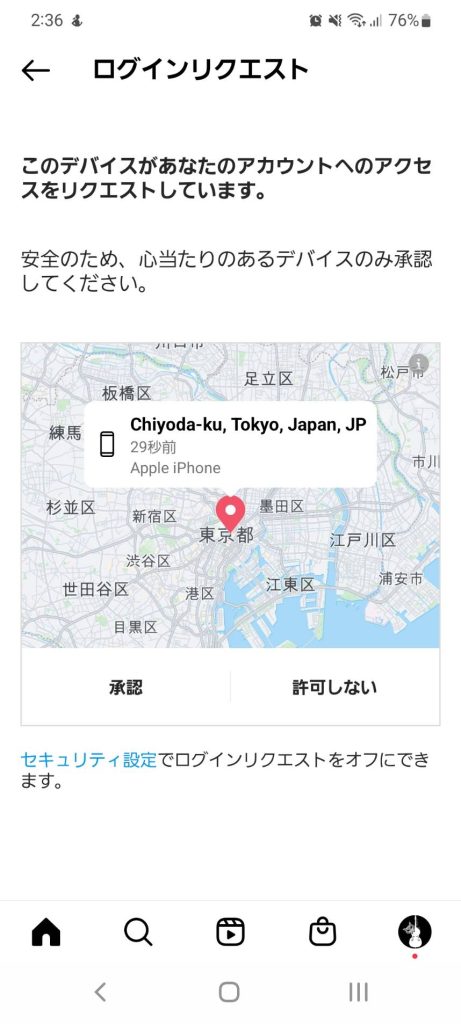
その上で認証コードを確認し、ツールの画面に入力してください。
確認コードが届かない場合は、確認コード入力画面の
【認証コード再送信】のボタンをクリックしてしばらくお待ちください。
確認コードを入力し、問題が無ければInstagramアカウントがツールに設定されます。
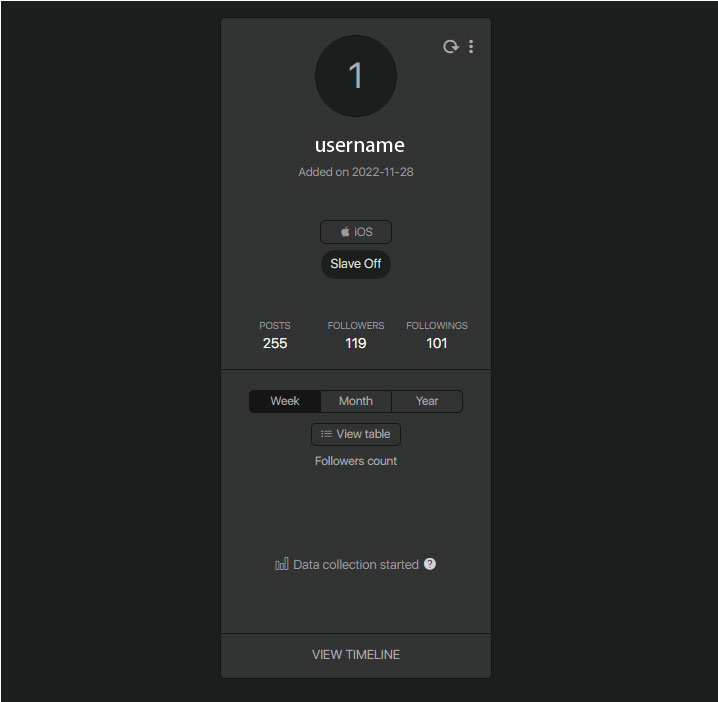
ツールの機能をフルに使用するための準備として
【Facebookビジネスマネージャーの登録】及び
【InstagramアカウントをFacebookビジネスページに接続】を行う必要があります。
各解説ページへ移動し、登録作業をお願い致します。